 StudioFlow
วิธียิงภาพกล้อง Wi-Fi FTP (ftp.sfqr.app) ผ่านมือถือ iPhone & Android ไม่ต้องแบกโน้ตบุ๊ก
อัปเกรดใหม่ล่าสุด — ไม่ต้องลงแอปเสริมบนมือถือ และไม่ต้องแก้ช่อง Port ในกล้อง! เพียงเปิด Personal Hotspot บนมือถือ iPhone หรือ Android แล้วกรอกค่า Cloud FTP (ftp.sfqr.app หรือสั้นสุดแค่ sfqr.app · ใช้ Port 21 ค่าเดิมของกล้องได้เลย + รหัสผ่าน 8 หลัก) ลงในเมนูกล้อง Sony, Canon, Nikon, Fujifilm ครั้งเดียว ภาพจะพุ่งขึ้นป้าย QR หน้างานใน ~1.5 วินาทีทันทีครับ
2) เปิดเว็บ qr.studioflowcloud.com กดการ์ด “กล้อง Wi-Fi FTP” เพื่อดูรหัส 8 หลักของคุณ
3) กรอกในเมนู FTP กล้องครั้งเดียวจบ:
Server = ftp.sfqr.app (หรือสั้นสุดแค่ sfqr.app) · Port = 21 (ค่าเดิมกล้อง ไม่ต้องแก้! รองรับ 2125 ด้วย) · User = sf · PASV = ON!
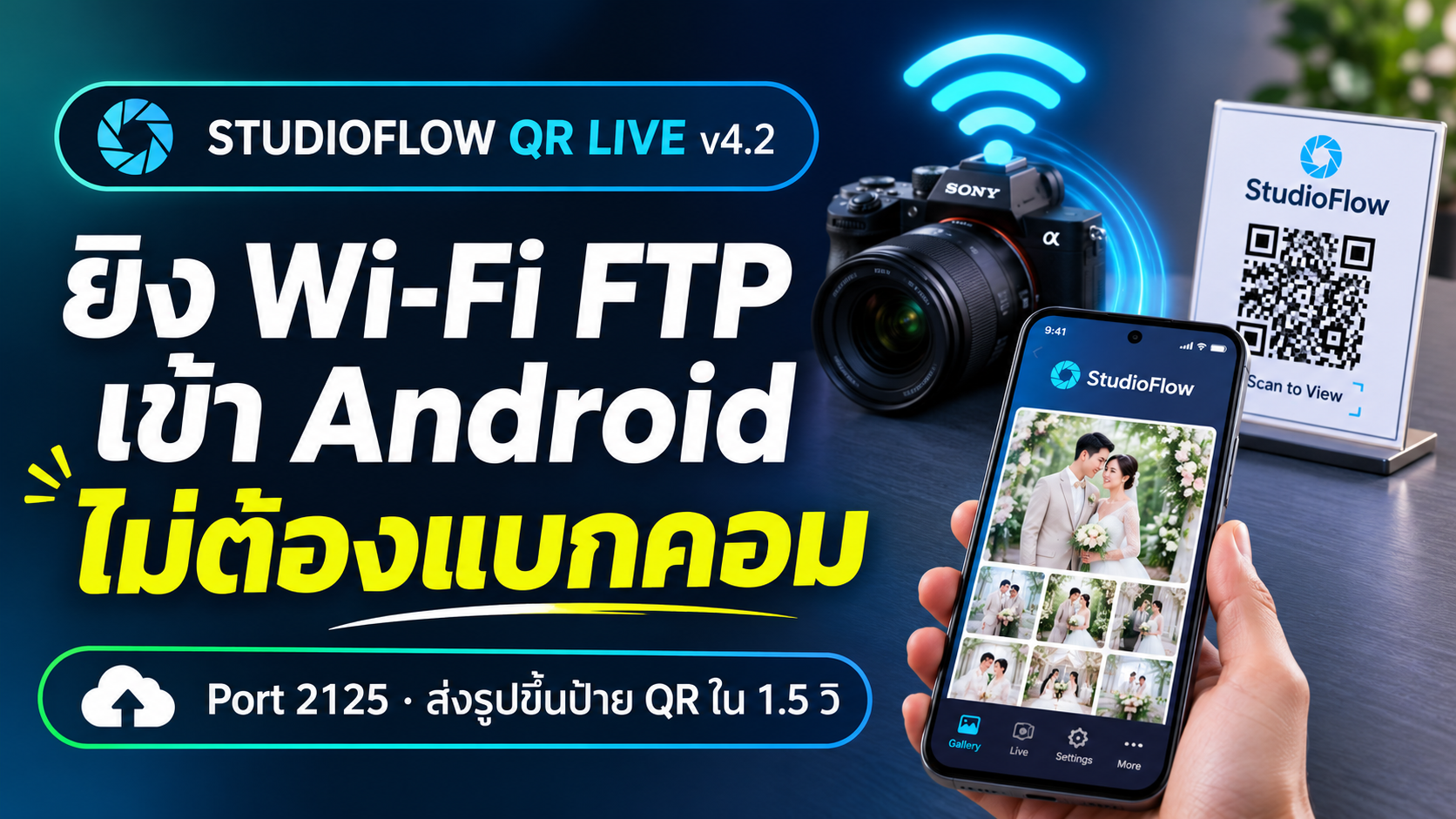
2125) ➔ เข้ามือถือ Android ➔ อัปโหลดตรงขึ้น Google Drive / Dropbox / StudioFlow Direct Cloud และแสดงบนป้าย QR หน้างานทันที
ขั้นตอนที่ 1: เตรียมมือถือ Android เปิด Hotspot และดูเลข IP
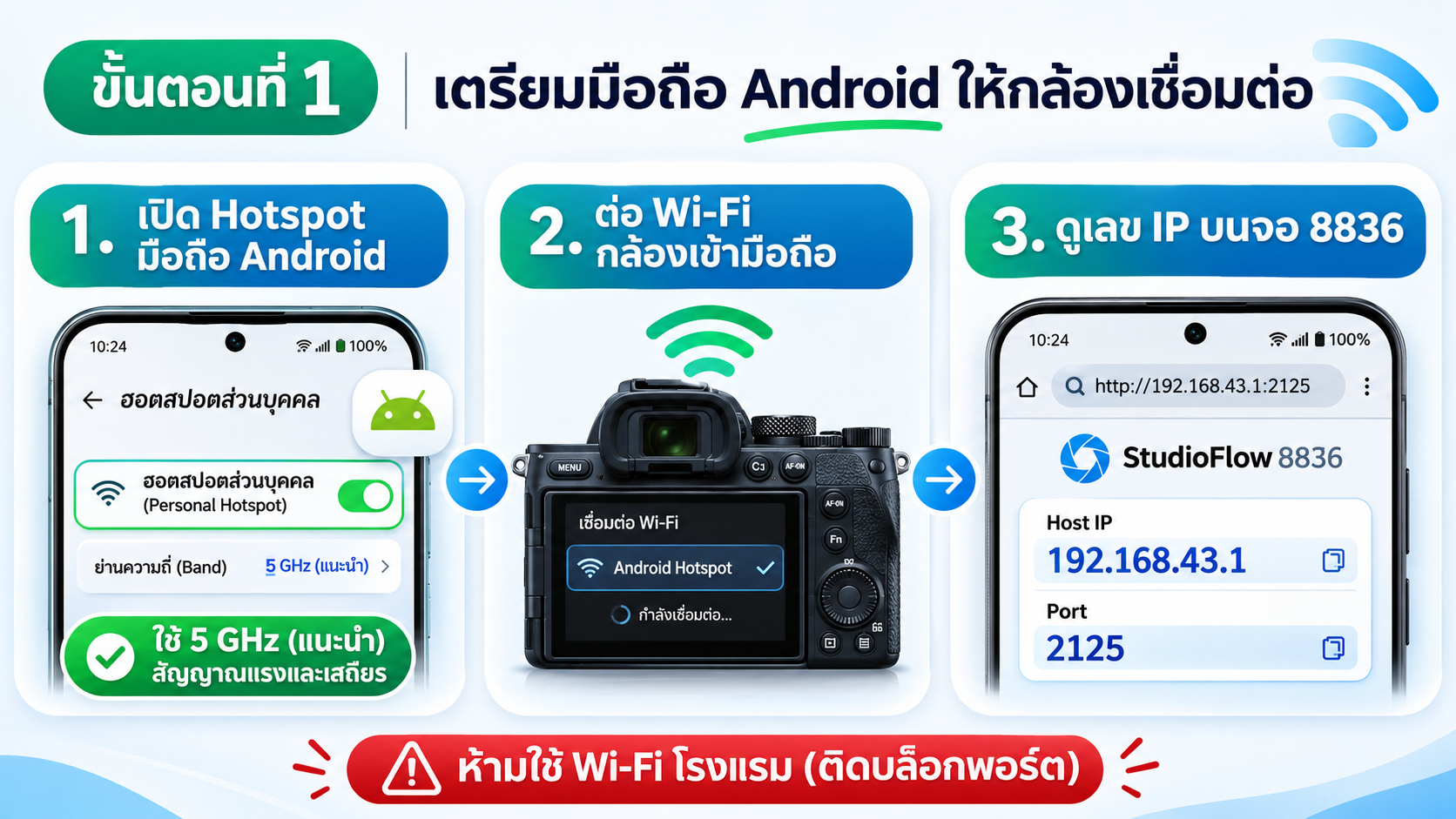
5 GHz จะส่งไวที่สุด) ➔ (2) นำกล้องถ่ายรูปมาเชื่อมต่อ Wi-Fi ของมือถือ Android ➔ (3) ดูเลข Host IP (มักขึ้นต้นด้วย 192.168.43.1 หรือ 192.168.x.x) บนหน้าจอคอนโซล 127.0.0.1:8836
Wi-Fi สาธารณะมักเปิดระบบ Client Isolation บล็อกไม่ให้กล้องคุยกับมือถือในวงเดียวกันได้ และบล็อกพอร์ต FTP 2125 แนะนำให้ใช้ Personal Hotspot จากมือถือ Android โดยตรง เท่านั้นครับ
ขั้นตอนที่ 2: เลือกวิธีเปิดรับ FTP บนมือถือ Android (เลือกได้ 2 วิธี)
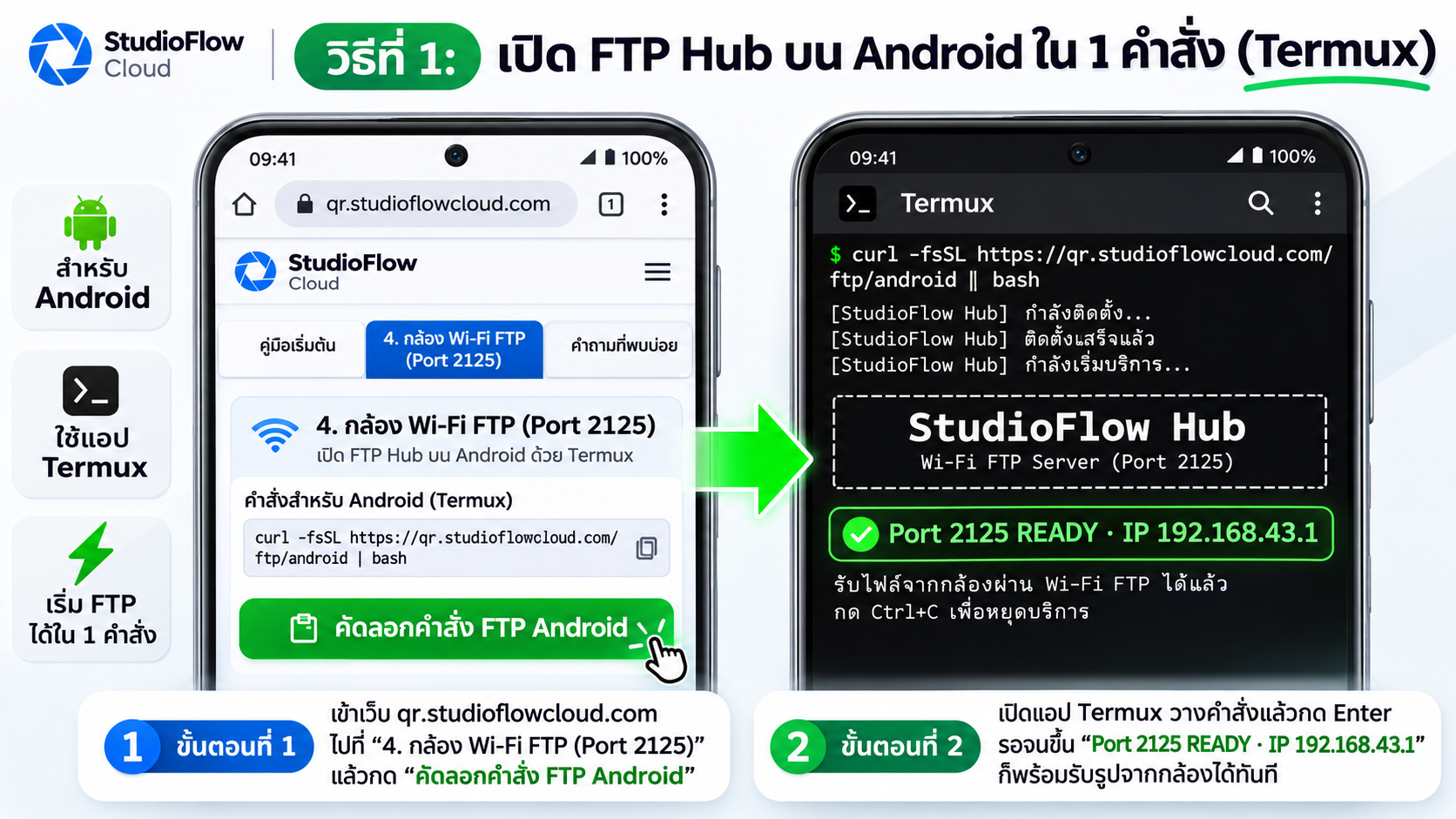
เปิด StudioFlow FTP Hub (Port 2125) บน Android ด้วยคำสั่งเดียว
1. ดาวน์โหลดและเปิดแอป Termux บน Android (แนะนำเวอร์ชันล่าสุดจาก GitHub / F-Droid)
2. เปิดห้องงานของคุณบน qr.studioflowcloud.com ➔ แท็บ 4. กล้อง Wi-Fi FTP (sfqr.app พอร์ต 21 / 2125) ➔ กดปุ่ม “📋 คัดลอกคำสั่ง FTP Android”
3. วางคำสั่งลงใน Termux แล้วกด Enter (ระบบจะติดตั้ง Python + Pillow + pyftpdlib และเปิดหน้าจอคอนโซล http://127.0.0.1:8836 บน Chrome มือถือให้อัตโนมัติ)
# ตัวอย่างรูปแบบคำสั่งที่ได้จากการกดปุ่มบนเว็บ qr.studioflowcloud.com
curl -fsSL "https://qr.studioflowcloud.com/api/live-stream?action=android-ftp-setup&key=YOUR_KEY" | bash
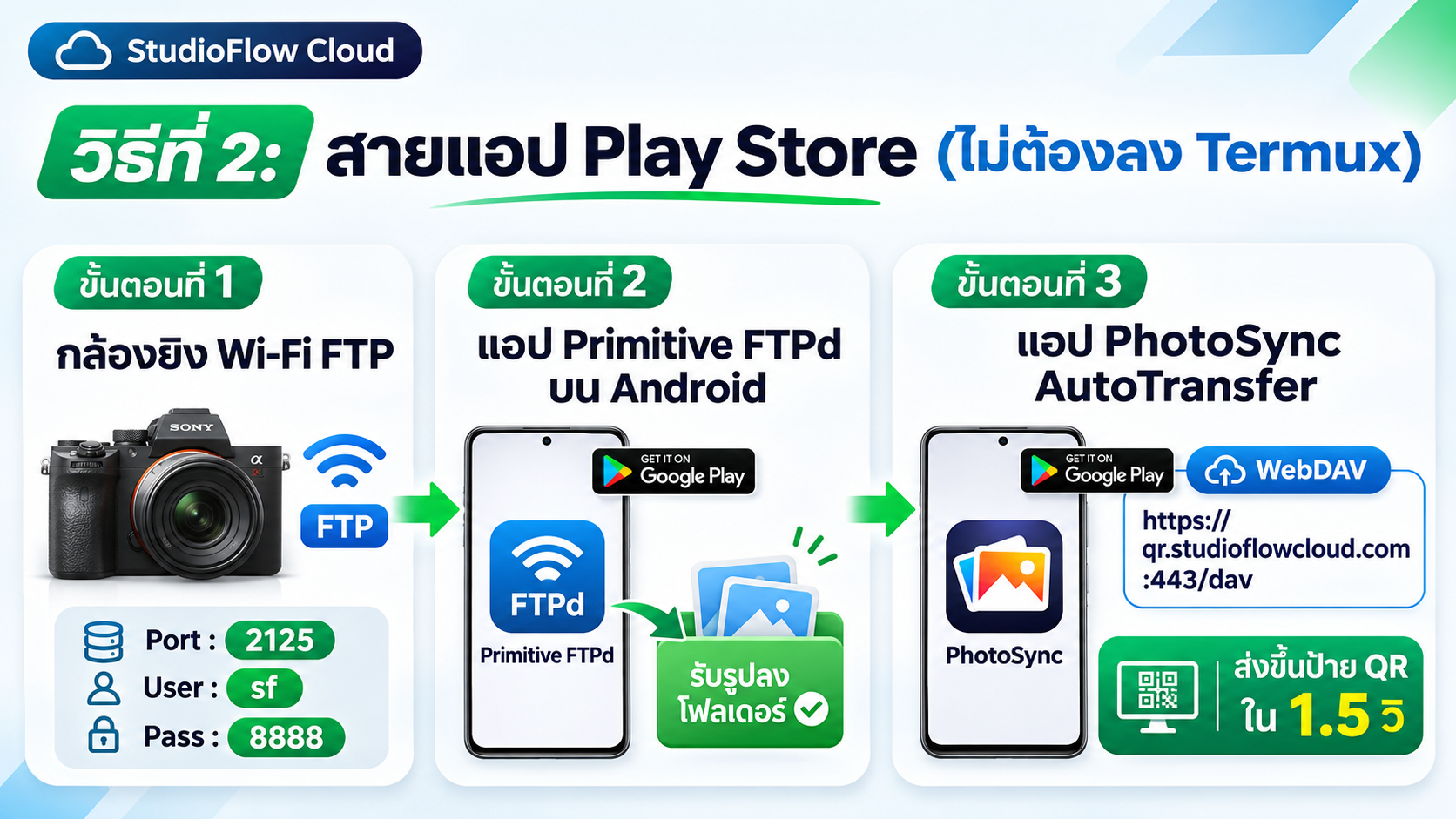
/DCIM/StudioFlow แล้วให้แอป PhotoSync โหมด AutoTransfer WebDAV ส่งขึ้นป้าย QR ทันทีใน 1.5 วินาที
ตั้งค่าตัวรับ FTP บน Android
• โหลดแอป Primitive FTPd จาก Play Store
• ตั้งค่า Port = 2125, User = sf, Password = 8888
• ตั้ง Root Folder เป็น /DCIM/StudioFlow แล้วกด Start
ส่งขึ้นป้าย QR อัตโนมัติ
• เปิดแอป PhotoSync ➔ Settings ➔ Configure ➔ WebDAV
• ใส่ Server qr.studioflowcloud.com, Path /dav, เปิด Use SSL = ON
• เปิด AutoTransfer เลือกโฟลเดอร์ /DCIM/StudioFlow
ขั้นตอนที่ 3: ตั้งค่าเมนู FTP ในกล้อง 4 ค่าย (Sony / Canon / Nikon / Fujifilm)
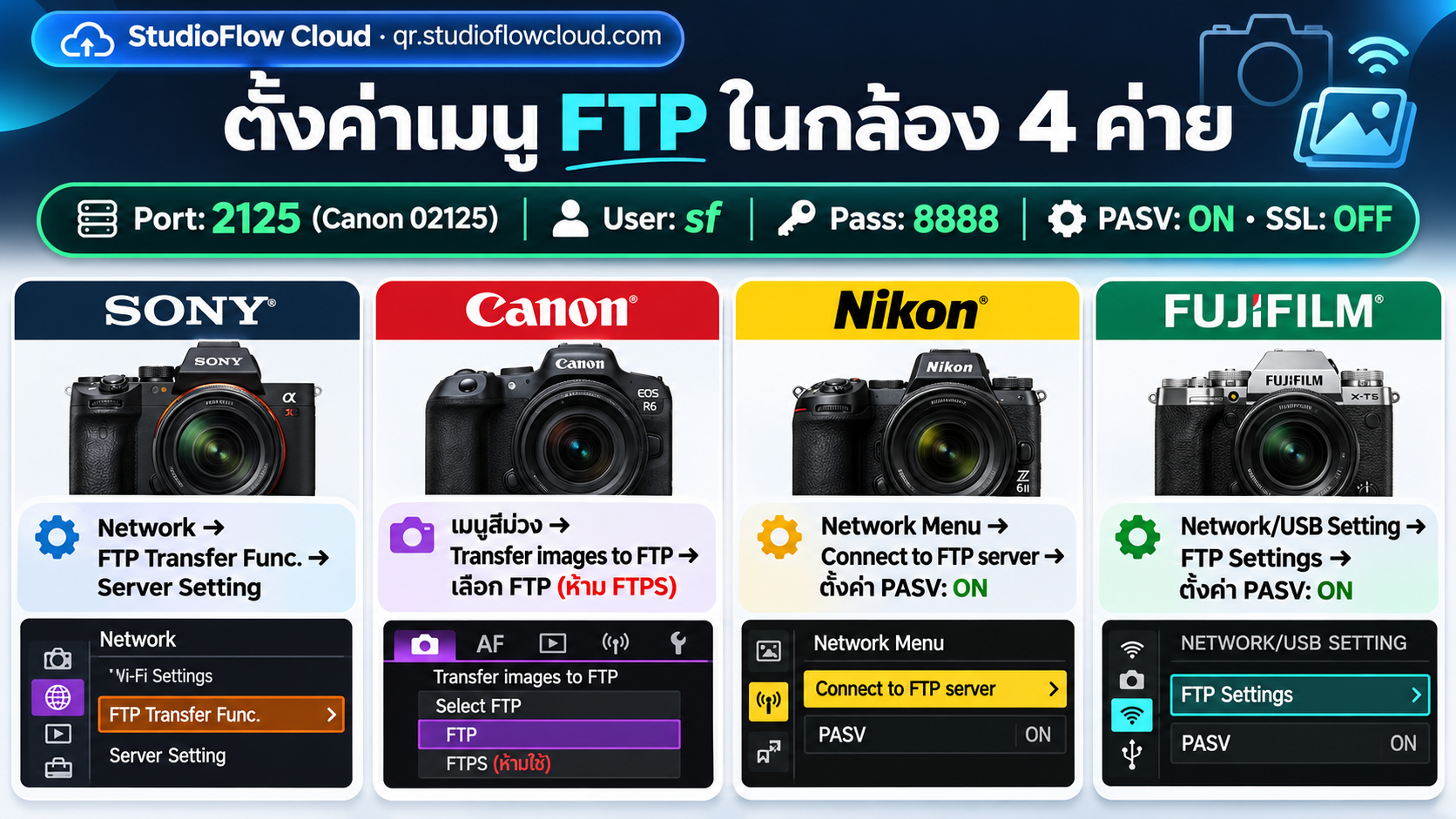
192.168.43.1) และตั้งค่า 4 ช่องนี้ให้ตรงเป๊ะทุกตัวอักษร
เมนู Network › FTP Transfer Func.
เข้า Server Setting ➔ Destination Settings: Host = IP มือถือ Android, Port = 2125, Directory = /, Passive Mode = ON, Secure Protocol = OFF, User = sf, Pass = 8888
เมนูสีม่วง › Transfer images to FTP server
เลือกโหมด FTP ธรรมดา (⚠️ ห้ามเลือก FTPS มิฉะนั้นจะขึ้น Err 45!), Server = IP มือถือ Android, Port = 02125, Passive mode = Enable, Login = sf / 8888, Target folder = Root
เมนู Network Menu › Connect to FTP server
เลือก Server type = FTP (ไม่ใช่ SFTP), Address = IP มือถือ Android, Port = 2125, PASV mode = ON, User = sf, Password = 8888
เมนู Network/USB Setting › FTP Settings
ตั้ง Protocol = FTP, Host IP = IP มือถือ Android, Port = 2125, PASV = ON, User = sf, Password = 8888
แนะนำใส่การ์ด 2 ช่อง: Slot 1 = RAW (เก็บต้นฉบับแต่งสี) และ Slot 2 = JPEG Normal/Medium แล้วตั้งในเมนู FTP ของกล้องให้ส่งเฉพาะ JPEG Only หรือเปิดโหมด Transfer Protected Images Only เพื่อกดปุ่มรูปกุญแจ
🔑 ส่งเฉพาะช็อตสวยขึ้นป้าย QR ทันที!
พร้อมออกกองแบบตัวเปล่าไม่แบกคอมแล้วหรือยัง?
เปิดห้องส่งรูปหน้างานทันทีบน qr.studioflowcloud.com แล้วกดปุ่มคัดลอกคำสั่ง FTP Android ได้เลยทันที
คำถามที่พบบ่อย (FAQ)
1. ทำไมแอป Termux ต้องโหลดจาก GitHub / F-Droid ไม่ใช่ Play Store?
Termux บน Play Store เวอร์ชันเก่าถูกหยุดอัปเดตมานานแล้ว ทำให้คำสั่ง pkg install ติดตั้ง Python ไม่ผ่าน การติดตั้งจาก GitHub Releases หรือ F-Droid จะใช้งานได้สมบูรณ์ 100% ครับ
2. หน้าจอมือถือ Android ดับแล้วตัวรับ FTP จะหยุดทำงานไหม?
ในสคริปต์ Start_StudioFlow_FTP_Android_Termux.sh มีการเรียก termux-wake-lock ให้อัตโนมัติ และแนะนำให้เปิดโหมดไม่จำกัดแบตเตอรี่ (Unrestricted Battery) สำหรับ Termux ในตั้งค่า Android เพื่อความเสถียรตลอดทั้งงานครับ
3. ถ้ากล้องรุ่นเก่าไม่มีเมนู Wi-Fi FTP (เช่น Canon R8 / RP / R10) ใช้กับ Android ได้ไหม?
ได้ครับ! ให้ใช้แอป PhotoSync บน Android ต่อสาย USB-C OTG หรือดึงผ่านแอปค่ายกล้อง (เช่น Canon Camera Connect) ลงมือถือ แล้วให้ PhotoSync ส่งขึ้นป้าย QR ผ่าน WebDAV HTTPS Port 443 แทนได้ทันทีครับ