หน้าแรก StudioFlow Cloud › ศูนย์รวมคู่มือช่างภาพ › คู่มือภาพปลั๊กอิน Lightroom Classic v4.2.3
คู่มือภาพ 100% · Visual-First Manual (StudioFlow Live Console v4.2.3)
คู่มือภาพสอนใช้ปลั๊กอิน Lightroom Classic v4.2.3 (จับมือทำทีละภาพ ดูแล้วทำตามได้ทันที)
ไม่อยากอ่านข้อความยาวๆ ให้ดูหน้านี้เลยครับ! รวมภาพประกอบทุกปุ่มและแผนภาพ Flow การทำงานของปลั๊กอิน StudioFlow Live Console v4.2.3 ครบตั้งแต่แตกไฟล์ ZIP, ติดตั้งคลิกเดียว, กรอกรหัส 6 หลัก, ล็อกโฟลเดอร์ Tether, เกลี่ยแสง 4 โหมด ไปจนถึงระบบดาว 1★ ➔ 2★★ ➔ 3★★★
🎬 วิดีโอสอนแบบเห็นภาพทุกขั้นตอน (16:9 · 2 นาทีเข้าใจครบทุกปุ่ม)
🖼️ คู่มือภาพทีละขั้นตอน (Step-by-Step Visual Guide)
STEP 01 · INSTALL
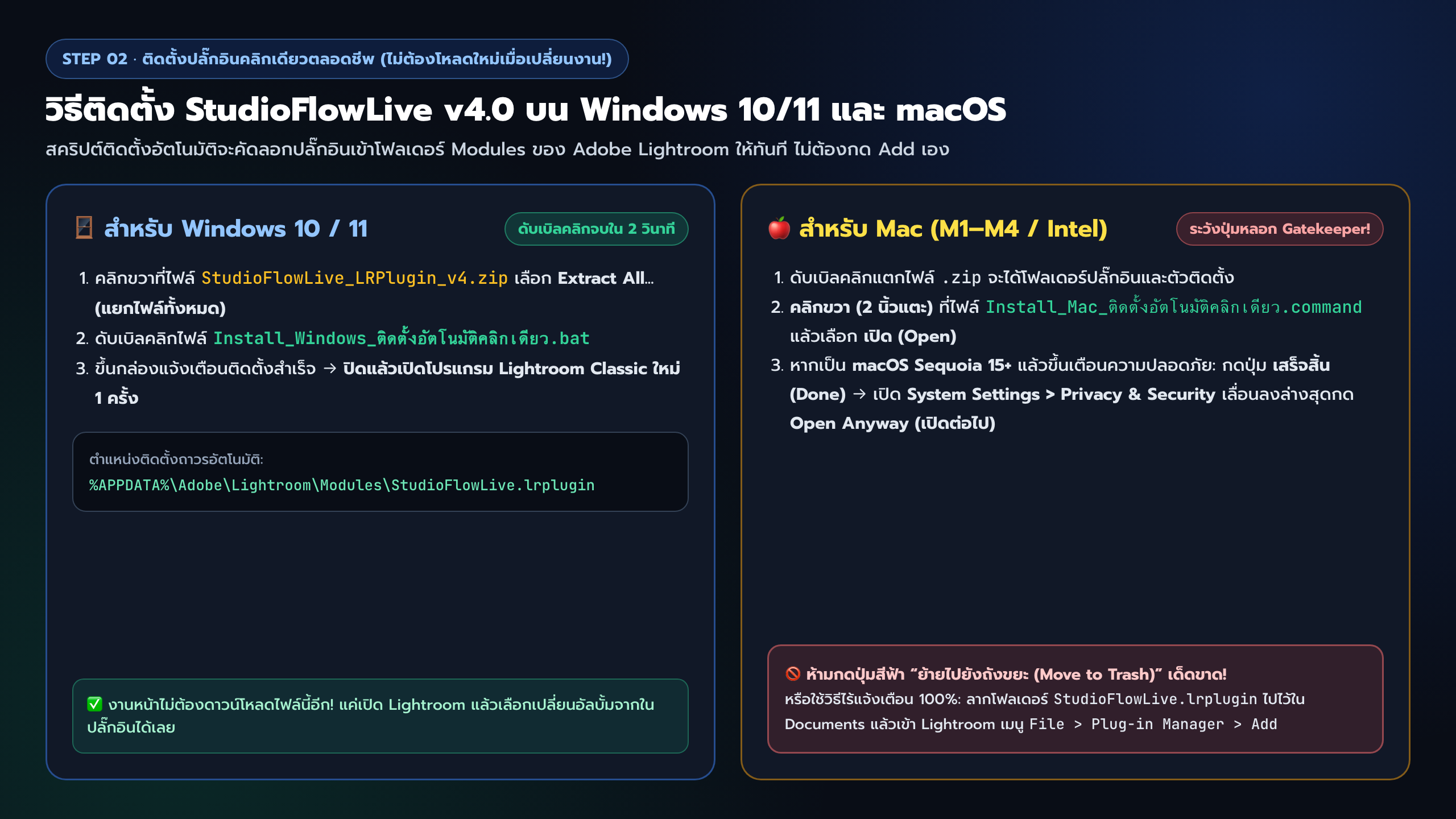
แตกไฟล์ ZIP ก่อน ➔ คลิกตัวติดตั้งอัตโนมัติ 1 คลิก ➔ เปิดเมนูใน Lightroom
1. แตกไฟล์ ZIP ก่อนเสมอ: คลิกขวาเลือก Extract All (Windows) หรือดับเบิลคลิก (Mac) ห้ามกดรันจากข้างใน ZIP2. คลิกตัวติดตั้ง: Windows คลิก Install_Windows_ติดตั้งอัตโนมัติคลิกเดียว.bat · Mac คลิกขวา > Open Install_Mac_1Click.command (ดูวิธีปลดล็อก Privacy & Security บน Mac → )3. เปิดแผงใน Lightroom: ไปที่เมนู File > Plug-in Extras > ⚡ เปิดแผงควบคุม StudioFlow Live Console v4.2.3
STEP 02 · WEB CONSOLE & 6-DIGIT PAIRING
เปิดหน้าเว็บ qr.studioflowcloud.com (แท็บ Lightroom v4.2.3) ➔ กรอกรหัส 6 หลัก
1. หน้าเว็บ (ซ้าย): กดโหลดปลั๊กอิน + เชื่อม Google Drive / Dropbox + รับรหัส 6 หลัก (หรือระบบผูกให้อัตโนมัติเมื่อล็อกอิน)2. ใน Lightroom (ขวา): เปิด File > Plug-in Extras > ⚡ เปิดแผงควบคุม StudioFlow Live Console v4.2.3 แล้วกรอกรหัสจนขึ้นไฟเขียว
STEP 03 · USB TETHER & FOLDER LOCK
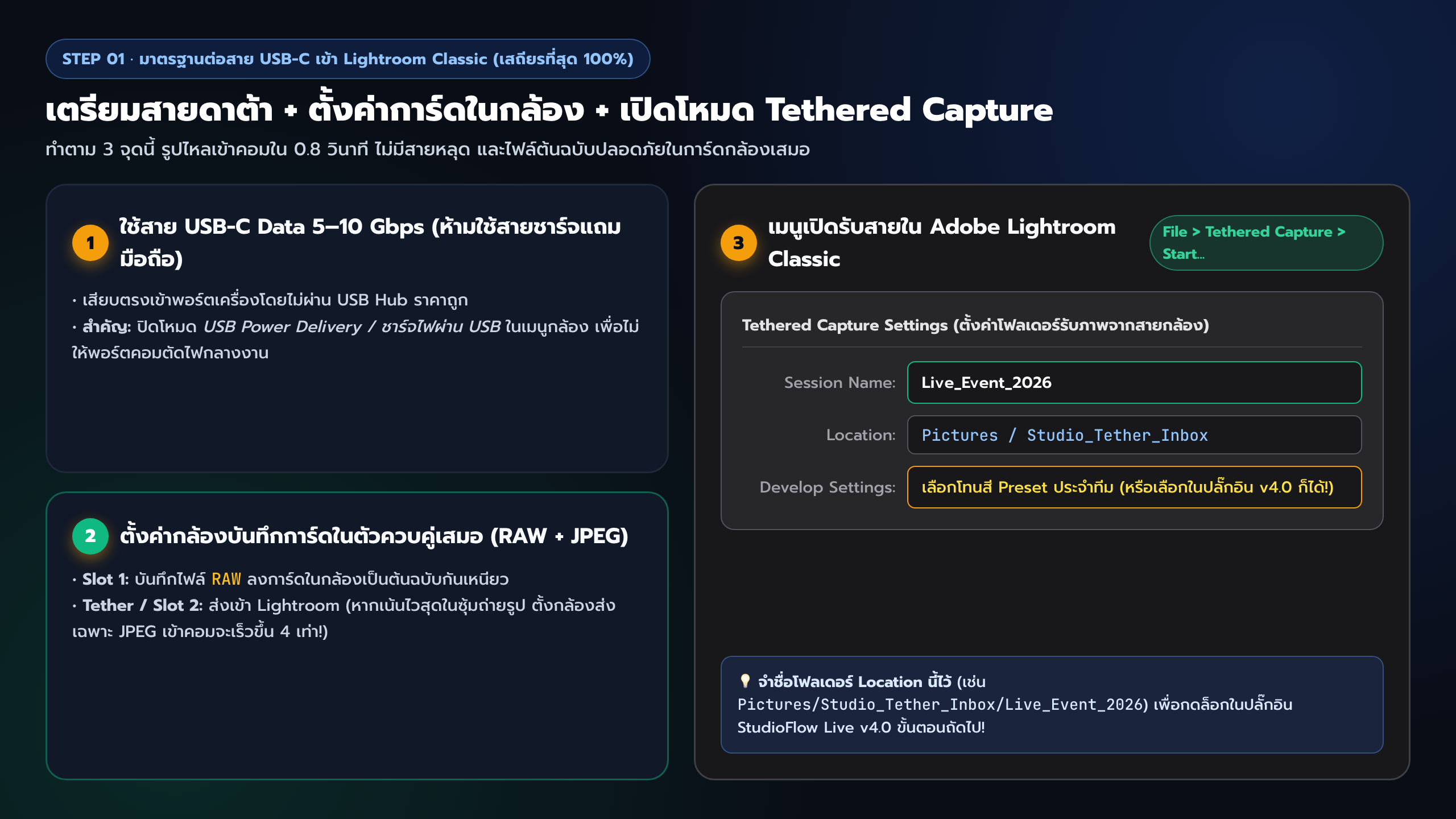
ตั้งกล้อง USB Tether + กดล็อกโฟลเดอร์งานวันนี้ (กันรูปเก่าหลุดขึ้นจอ!)
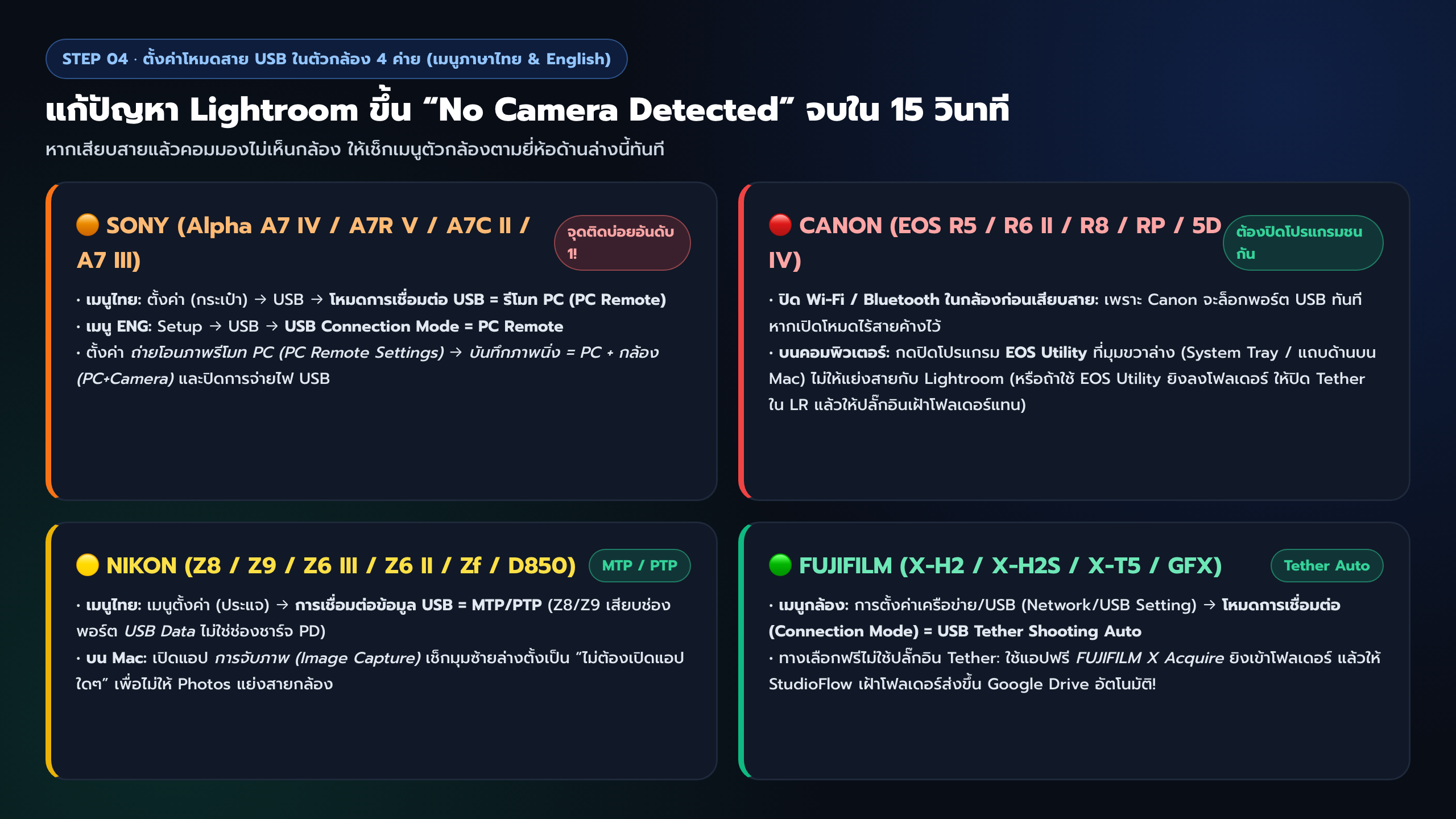
ตั้งค่ากล้อง: Sony = PC Remote · Canon = ปิด Wi-Fi เสียบสาย · Nikon = MTP/PTP · Fujifilm = USB Tether Autoใน Lightroom: กด File > Tethered Capture > Start Tethered Capture...สำคัญที่สุด: กดปุ่ม เลือกโฟลเดอร์... บนแผง StudioFlow เพื่อล็อกเฉพาะโฟลเดอร์งานวันนี้ ป้องกันรูป 1★ เก่าใน Catalog หลุดขึ้นจอ
STEP 04 · CONSOLE ANATOMY & AUTO EXPOSURE
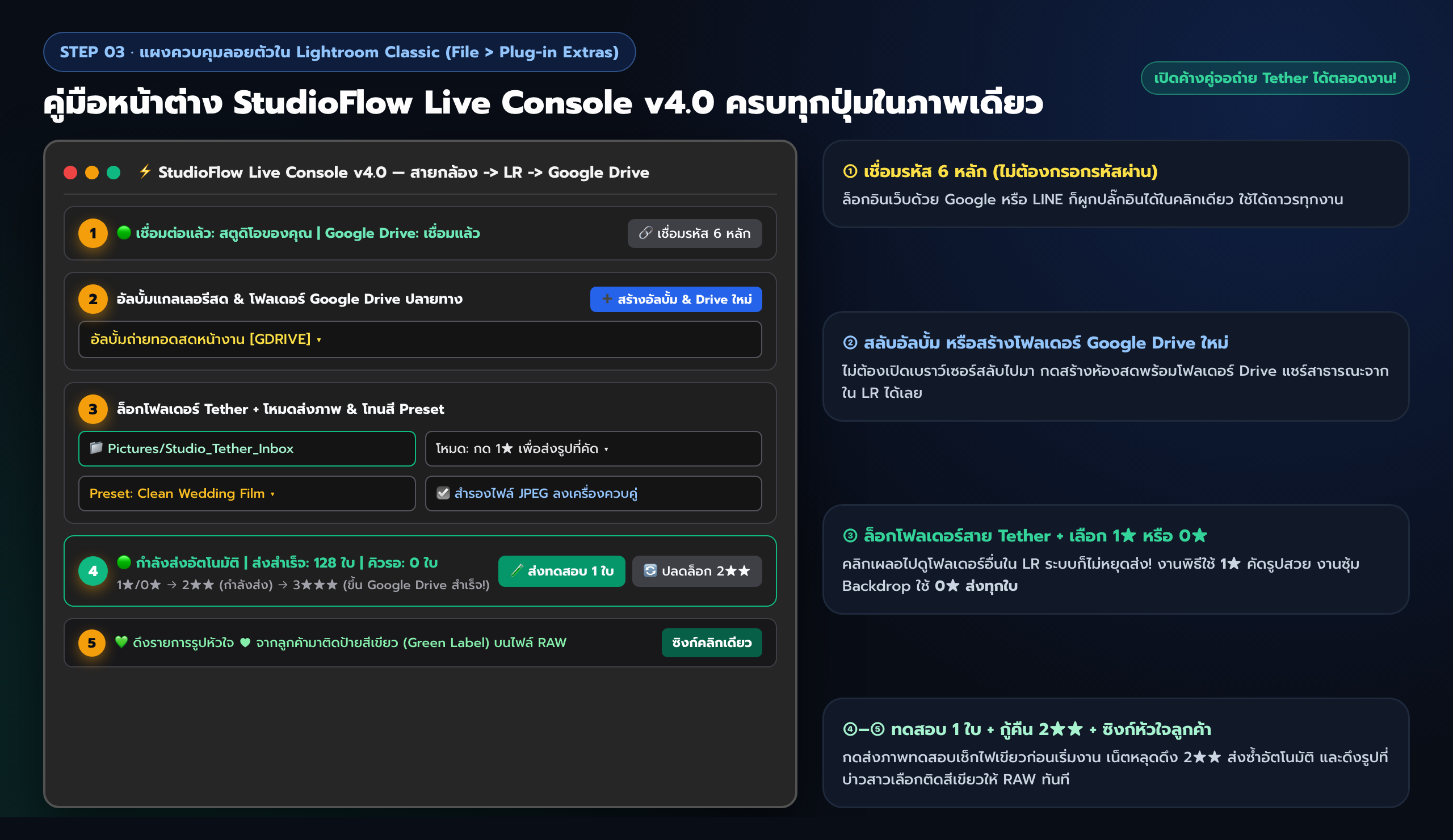
เจาะลึก 5 ปุ่มบนแผงควบคุม & โหมดเกลี่ยแสงอัตโนมัติ 4 รูปแบบ
① รหัสจับคู่ 6 หลัก: เช็กสถานะไฟเขียวเชื่อมต่อกับห้องงานปัจจุบัน② ล็อกโฟลเดอร์ Tether: คุมให้ส่งเฉพาะภาพจากโฟลเดอร์ที่ถ่ายสดหน้างาน③ เกลี่ยแสง Auto 4 โหมด: ดึงภาพมืด/ย้อนแสงหน้าซุ้มให้สีผิวสว่างเสมอกัน โดยไม่ทับ Crop และ Mask เดิม ④ โหมดส่งภาพ 1★ / 0★: เลือกคัดส่งเองทีละใบ หรือส่งทุกรูปออโต้⑤ 🔄 ปลดล็อกรูปค้าง 2★★: กดทีเดียวเมื่อเน็ตโรงแรมกลับมา เพื่อดันคิวค้างทั้งหมดขึ้นจอ
STEP 05 · STAR PIPELINE (1★ ➔ 2★★ ➔ 3★★★)
ดูสีและจำนวนดาวก็รู้ทันทีว่ารูปไหนขึ้นจอแล้ว หรือกำลังรอส่ง
1★ (หรือโหมด 0★):1 ที่คีย์บอร์ดเพื่อสั่งส่งรูป (หรือเปิด 0★ ให้ซุ้ม Backdrop ส่งทุกใบอัตโนมัติ)2★★:2★★ ไม่หายแน่นอน)3★★★:
STEP 06 · LIVE WEB & PROJECTOR RESULT
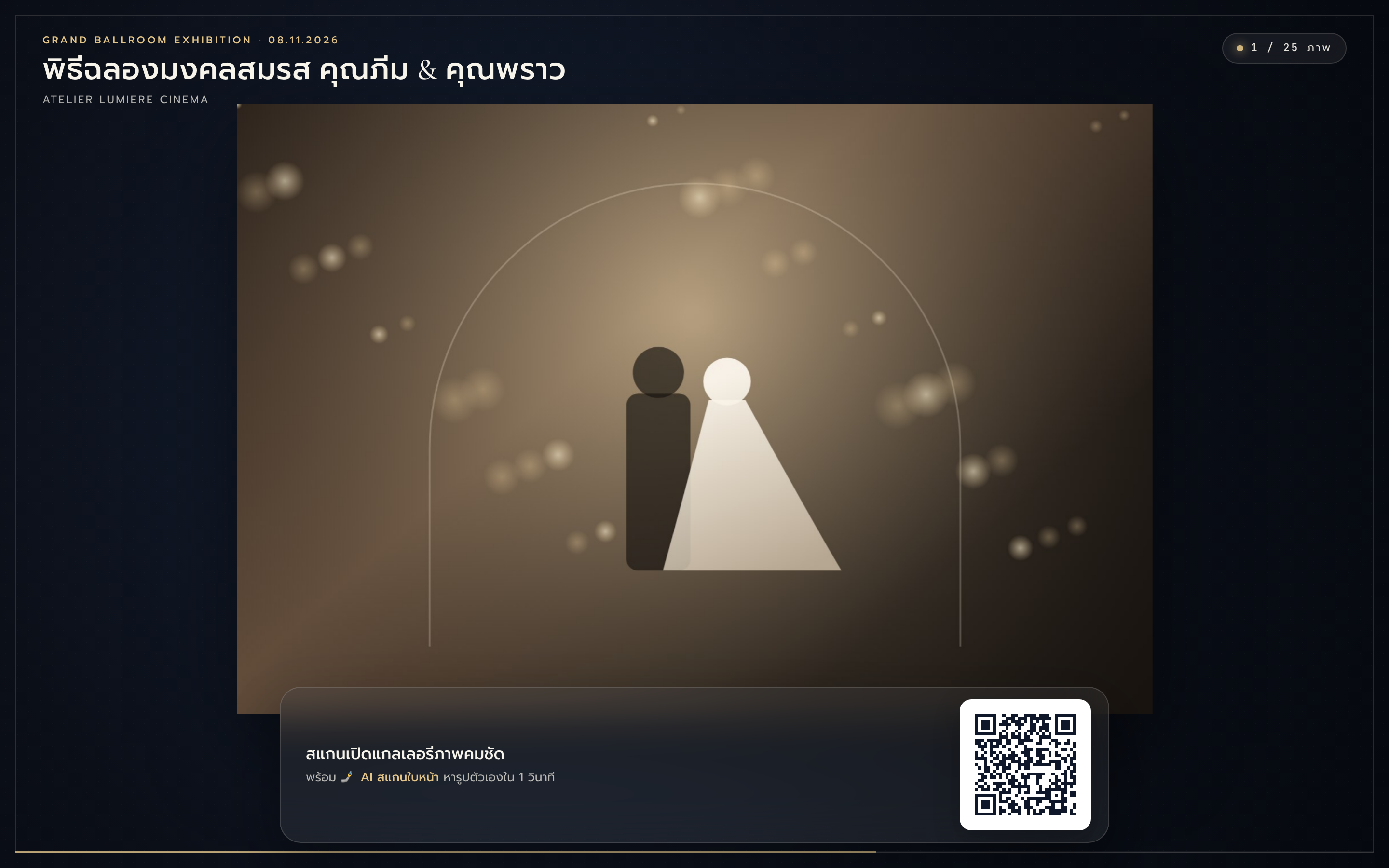
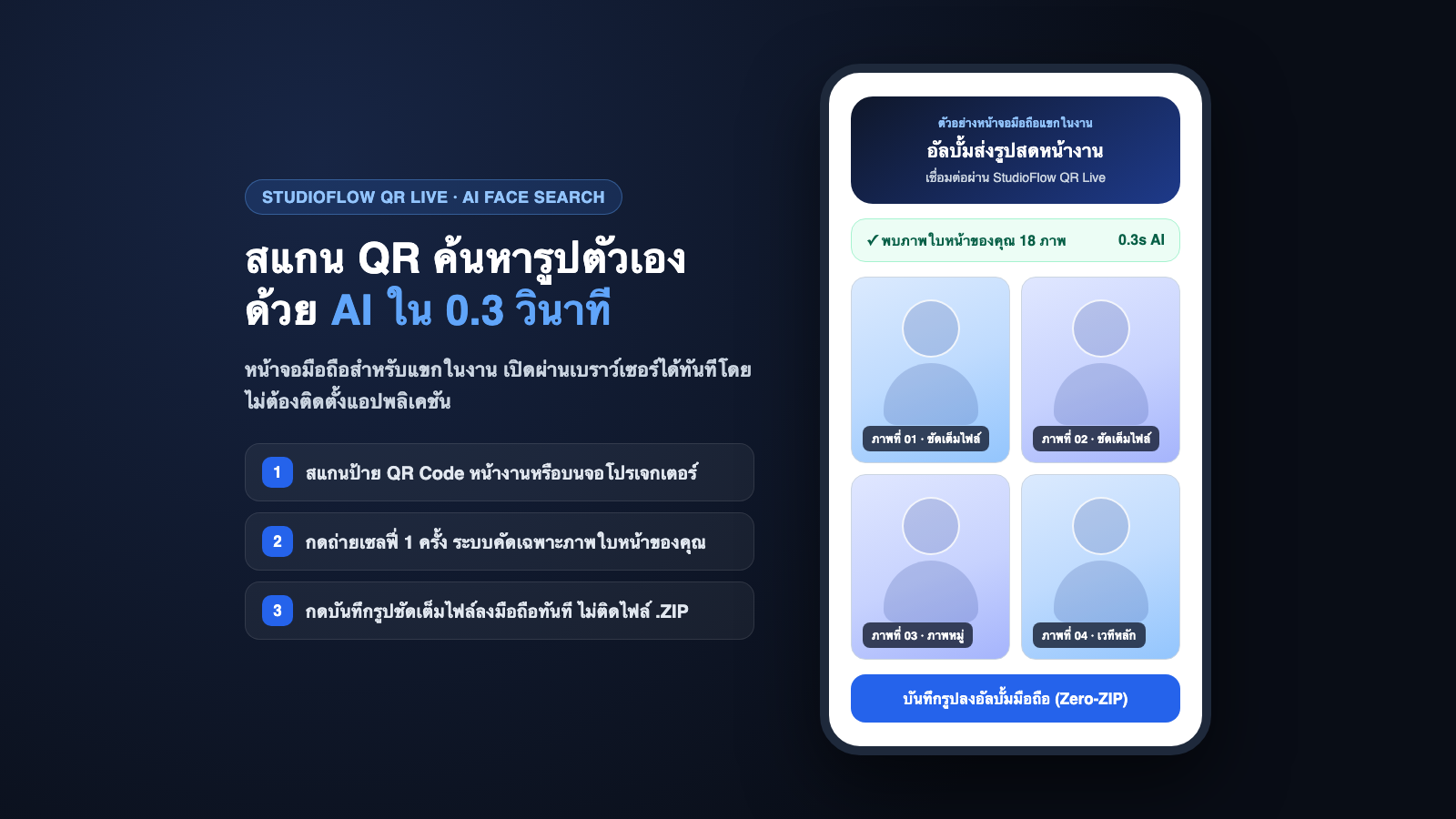
ตัวอย่างผลลัพธ์หน้างานจริง: ขึ้นจอโปรเจกเตอร์ 16:9 + แขกสแกน QR เซลฟี่รับรูป
จอโปรเจกเตอร์หน้างาน (ซ้าย): ภาพจาก Lightroom พุ่งขึ้นจอ Aura Stage™ 16:9 พร้อม QR Code ให้แขกสแกนได้ทันทีมือถือแขกหน้างาน (ขวา): แขกสแกน QR ถ่ายเซลฟี่ 1 ครั้ง AI ค้นหารูปของตัวเองเจอใน 0.3 วิ และกดเซฟลงเครื่องได้ทันที
คำถามที่พบบ่อย (FAQ)
1. ทำไมกดเปิดไฟล์ .bat หรือ .command แล้วปลั๊กอินไม่เข้า Lightroom?
เกือบ 100% เกิดจากยังไม่ได้แตกไฟล์ ZIP (Extract All) ครับ หากคลิกรันจากข้างในหน้าต่าง ZIP โดยตรง ตัวติดตั้งจะหาโฟลเดอร์ StudioFlowLive.lrplugin ไม่เจอ ให้แตกไฟล์ลงโฟลเดอร์ก่อนแล้วค่อยคลิกตัวติดตั้งอีกครั้ง
2. เน็ตโรงแรมหลุดกลางงาน รูปค้างอยู่ที่ 2★★ ต้องทำอย่างไร?
ไม่ต้องกังวลครับ รูปทั้งหมดถูกพักคิวไว้อย่างปลอดภัย พอเชื่อมต่อ Wi-Fi หรือ Hotspot กลับมาแล้ว ให้กดปุ่ม 🔄 ปลดล็อกรูปค้าง 2★★3★★★ ทันที
พร้อมลองใช้งานจริงที่หน้างานหรือยัง?
เปิดห้อง QR Live และดาวน์โหลดปลั๊กอิน Lightroom Classic v4.2.3 ได้ฟรีทันที (สมาชิก PRO เดิมใช้ฟรีรวมในแพ็กเกจ)
StudioFlow Cloud Home › Guides Hub › Lightroom Classic v4.2.3 Visual Manual
100% Visual Manual · StudioFlow Live Console v4.2.3
StudioFlow Lightroom Classic Plugin v4.2.3 Visual Guide (Step-by-Step With Screenshots)
Skip the wall of text—follow every button and diagram visually: 1-Click ZIP install, 6-digit room pairing, Tether Folder Lock, 4-Mode Auto-Exposure Equalizer, and the 1★ ➔ 2★★ ➔ 3★★★ live delivery pipeline.
🎬 16:9 Visual Tutorial Video (EN & TH Subtitles)
🖼️ Visual Step-by-Step Breakdown
STEP 01
Extract ZIP ➔ 1-Click Installer ➔ Open Plug-in Extras
Always Extract All from the ZIP before running .bat (Windows) or right-clicking Open on .command (macOS).
Open in Lightroom via File > Plug-in Extras > ⚡ StudioFlow Live Console v4.2.3.
STEP 02–03
6-Digit Pairing, USB Tether & Tether Folder Lock
Pair with your 6-digit code from qr.studioflowcloud.com until the status turns green.
Click Select Folder in the console to lock today's Tether folder so older 1★ catalog photos never leak onto the live screen.
STEP 04–05
Console Anatomy, 4-Mode Auto-Exposure & 1★ ➔ 2★★ ➔ 3★★★
Auto-Exposure (4 Modes): Balances dark/backlit venue skin tones without touching your Crop or Masks.Star Pipeline: 1★ (curate) or 0★ (auto backdrop) ➔ 2★★ (queued/retrying) ➔ 3★★★ (live on Projector, Google Drive & QR Sign in 1.5s).
 StudioFlow