คู่มือการใช้งาน StudioFlow PRO ฉบับสมบูรณ์ (A–Z)
รวมภาพประกอบตัวอย่างจริง + ขั้นตอนทำตามง่ายใน 10 วินาที ครบทั้ง แกลเลอรีส่งรูป AI สแกนหน้า 0.3 วิ, ระบบส่งรูปหน้างานทันที QR Live โฉมใหม่ 5 ช่องทาง + ทดลองฟรีงานแรก 60 รูป, ป้าย QR 6 ดีไซน์ครอปซูม + iPad Split View, StudioFlow Desktop v1.5.0 และ คัมภีร์แก้ปัญหาหน้างาน 14 เคสยอดฮิต
เริ่มต้นล็อกอิน 1 อีเมล · เลือกแพ็กเกจให้ตรงงาน & สิทธิ์ทดลองฟรีงานแรก 60 รูป
ดูภาพเทียบแพ็กเกจด้านล่างเข้าใจจบใน 10 วินาที — ล็อกอิน 1 อีเมล (Google หรือ LINE) สิทธิ์ PRO จะเชื่อมติดไปทุกอุปกรณ์ทันที
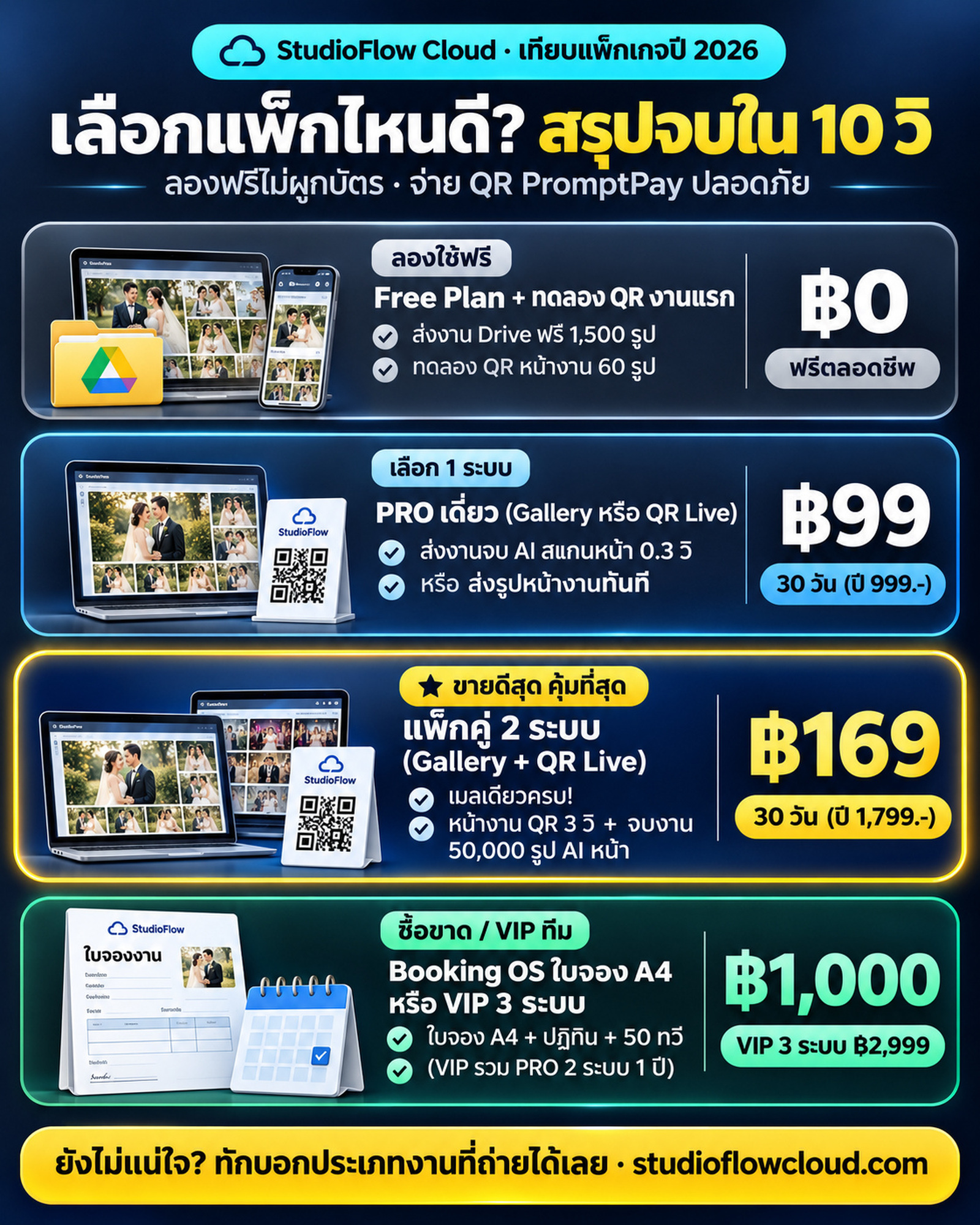
| ระบบ | ลิงก์เข้าใช้งาน | เหมาะกับงานแบบไหน? |
|---|---|---|
| 1. StudioFlow DriveGallery | gallery.studioflowcloud.com |
ส่งงานภาพถ่ายหลังแต่งเสร็จจาก Google Drive / Google Photos / Dropbox (ฟรี 1,500 รูป · PRO สูงสุด 50,000+ รูป/อัลบั้ม, แยกแท็บ DAY 1–3 อัตโนมัติ, AI สแกนใบหน้า 0.3 วิ, กดหัวใจ ♥ คัดรูปรีทัช, เซฟลง iPhone ไร้ .ZIP) |
| 2. StudioFlow QR Live | qr.studioflowcloud.com |
ส่งรูปหน้างานทันที 5 ช่องทาง (งานแต่ง, อีเวนต์, คอนเสิร์ต, งานวิ่ง) สิทธิ์ใหม่ First Event Free Pass: ทดลองฟรี 1 งาน (60 รูป) พร้อมปุ่มเทสต์ 4 ภาพตัวอย่าง — พออัป PRO ห้องเดิม ลิงก์เดิม ป้าย QR เดิมปลดล็อกไม่จำกัดทันที! |
| 3. StudioFlow Desktop v1.5.0 & LR Plugin | studioflowcloud.com/download/ |
โปรแกรมติดตั้งบนคอม Mac (M1–M5 / Intel) & Windows 64-bit เอนจินย่อภาพ 2K Lanczos-3 + Screen Sharpen ป้องกันภาพซ้ำ 4 ชั้น + ปุ่มอัปเดตปลั๊กอิน Lightroom Classic v4.2.3 ใน 1 คลิก |
วิธีสร้างเว็บแกลเลอรี AI ส่งงานลูกค้าจาก Google Drive / Dropbox / Photos (4 คลิกจบ)
เชื่อมต่อโฟลเดอร์คลาวด์เดิมของคุณโดยตรง ไม่ต้องอัปโหลดรูปซ้ำ ไม่เสียค่าเช่าพื้นที่ราย GB เพิ่มแม้แต่บาทเดียว
เปิดสิทธิ์โฟลเดอร์ Google Drive ให้ถูกต้อง (สำคัญที่สุด!)
คลิกขวาที่โฟลเดอร์งานบน Google Drive > แชร์ (Share) > เปลี่ยนการเข้าถึงทั่วไปเป็น "ทุกคนที่มีลิงก์ (Anyone with the link)" สิทธิ์เป็น "ผู้มีสิทธิ์อ่าน (Viewer)" แล้วกด คัดลอกลิงก์
💡 ทิปส์งานหลายวัน: ถ้าข้างในมีซับโฟลเดอร์ เช่น DAY 1, DAY 2, พิธีเช้า, งานเลี้ยง ให้แชร์แค่ โฟลเดอร์แม่ โฟลเดอร์เดียว ระบบจะแยกแท็บให้อัตโนมัติสูงสุด 100 ซับโฟลเดอร์!
เข้าเว็บ gallery.studioflowcloud.com > วางลิงก์ > ตั้งชื่ออัลบั้ม
เลือกประเภทงาน (งานแต่ง / อีเวนต์ / งานวิ่ง / รับปริญญา), วางลิงก์คลาวด์ลงช่อง, ใส่ชื่ออัลบั้มและวันที่ ระบบจะดึงภาพทั้งหมดขึ้นมาแสดงพรีวิวทันที
เปิด AI สแกนใบหน้า + เลือกรูปหน้าปก & ธีมสี Custom Event Theme™
• ติ๊กเปิด 🤖 AI สแกนใบหน้า (Neural Face AI v2.0) แล้วกดปุ่ม "สแกนหน้าล่วงหน้า AI" 1 ครั้ง เพื่อให้แขก/นักวิ่งเซลฟี่หารูปตัวเองเจอใน 0.3 วิ
• กดปุ่ม "เปลี่ยนหน้าปกอัลบั้ม" เพื่อจิ้มเลือกรูปเด่นจากในอัลบั้ม (จะมีป้าย ✓ หน้าปก แสดงชัดเจน) หรือวางลิงก์ปกแยก
• เลือกโหมดการดูภาพได้ทั้ง แบ่งหน้า (120 รูป/หน้า) หรือ เลื่อนดูต่อเนื่อง (Continuous Scroll)
กด "สร้างลิงก์แกลเลอรี" > ส่งลิงก์แบรนด์ /s/ชื่อเพจ/ชื่องาน ให้ลูกค้าได้เลย
ลูกค้าเปิดลิงก์จาก LINE / Messenger / WhatsApp แล้วกดบันทึกรูปลงแอปรูปภาพใน iPhone/Android ได้โดยตรงแบบ Zero-ZIP (เลือกได้ทั้งขนาด ⚡ โซเชียล 2048px ประหยัดเมม หรือ 💎 ไฟล์ต้นฉบับ) หากมีรูปเพิ่มภายหลัง แค่โยนไฟล์เพิ่มลง Google Drive เดิม หรือกดอัปเดตใน My Studio Hub โดยใช้ ลิงก์และ QR เดิมได้ตลอดชีพ!
ระบบคัดรูปรีทัชเข้า Lightroom ใน 3 วิ · โหมด Preview ห้ามโหลด & ขายรูปเพิ่ม (0% ค่าธรรมเนียม)
❤️ 1. คัดรูปรีทัชเข้า Lightroom Classic ใน 3 วินาที
- ส่งลิงก์ให้บ่าวสาว/ลูกค้าเปิดดูบนมือถือ แล้วกดปุ่มรูปหัวใจ ♥ ที่ภาพที่ต้องการรีทัช (พิมพ์โน้ตแก้รายภาพได้ หรือช่างภาพสามารถติ๊ก ปิดช่องพิมพ์โน้ต ได้ในหน้าตั้งค่า หากต้องการแค่เลขไฟล์อย่างเดียว)
- เมื่อลูกค้ากดส่งรายการ ระบบจะแจ้งเตือนเข้ามือถือช่างภาพทันที (หากผูก Telegram/Discord Webhook ไว้)
- ช่างภาพเปิดรายการที่ลูกค้าส่ง > กดปุ่ม "📋 คัดลอกรายชื่อไฟล์เข้า Lightroom" > เปิด Lightroom Classic กด
Cmd+F(Mac) หรือCtrl+F(Win) เลือก Text > Filename > Contains > วาง (Paste) รูปทั้งหมดจะถูกกรองขึ้นมาใน 3 วิ!
🔒 2. โหมด Preview อย่างเดียว & ล็อกยอดคงเหลือ (Pay-to-Unlock)
- โหมด Preview Only (ห้ามโหลดก่อนจ่ายเงิน): ในหน้าสร้าง/แก้ไขอัลบั้ม ให้เปิด คาดลายน้ำดราฟต์ (Draft Watermark) + ปิดปุ่มดาวน์โหลด ลูกค้าจะดูและกดหัวใจ ♥ คัดรูปได้อย่างเดียว โหลดไฟล์ไม่ได้
- โหมดขายรูปเพิ่ม / ล็อกยอดคงเหลือ: ใส่โควตารูปฟรี, ราคารูปเพิ่มต่อใบ และเลขบัญชี/QR พร้อมเพย์ของคุณ ลูกค้าโอนเข้าบัญชีคุณตรงๆ หักค่าธรรมเนียม 0% พร้อมแนบสลิปส่งกลับมาในหน้าเดียว
- ตั้งรหัสผ่าน PIN Lock (4–8 หลัก): ใช้สำหรับงาน VIP/ส่วนตัว ระบบยังล็อก
noindexป้องกัน Google ดูดรูปลูกค้าอัตโนมัติ 100%
ระบบส่งรูปหน้างานทันที (qr.studioflowcloud.com) — โฉมใหม่ 5 ช่องทางในจอเดียว + iPad Split View
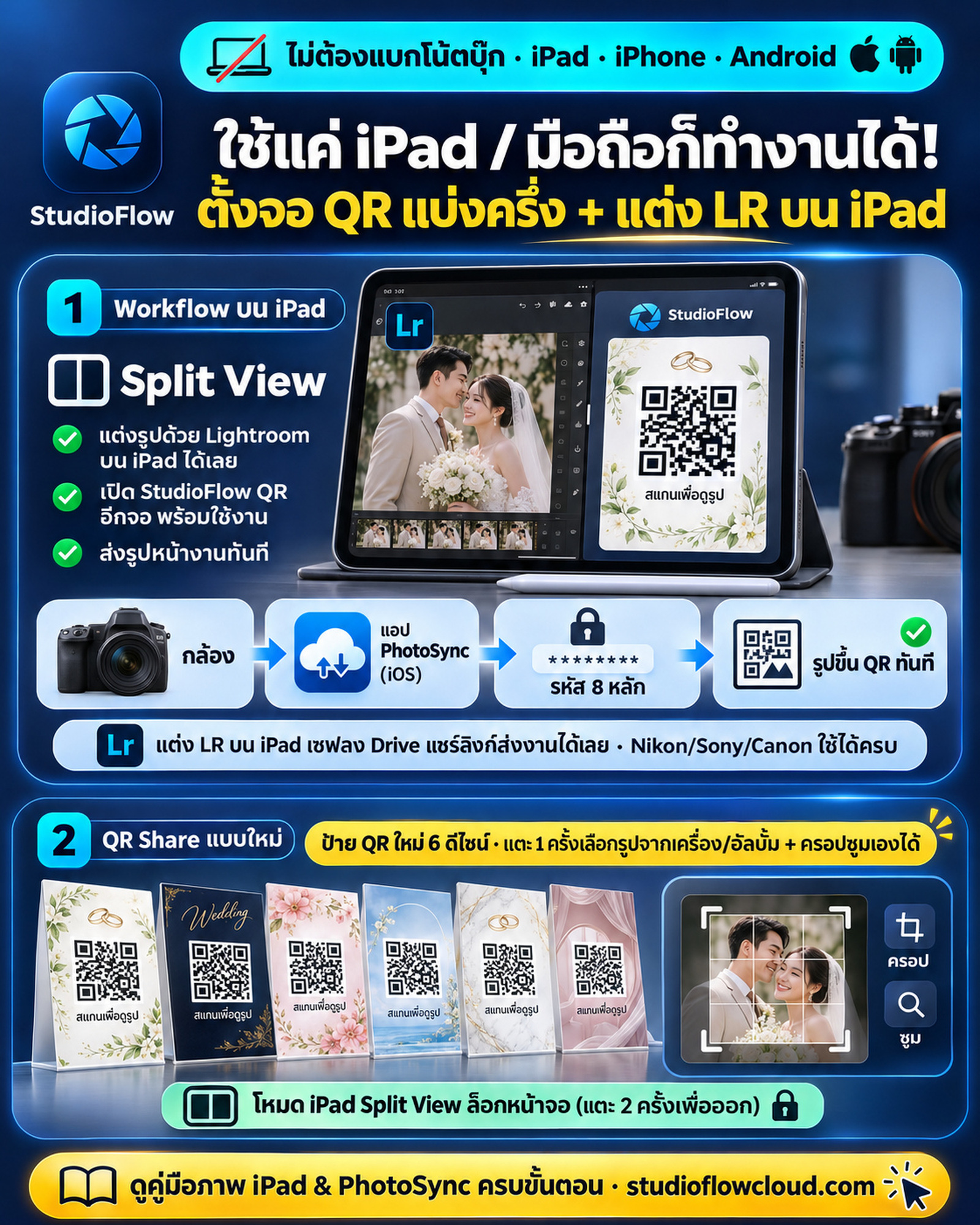
อัปเกรดหน้า Smart Cockpit สไตล์ Figma ใหม่ล่าสุด: แตะปุ่มหลัก "เชื่อมต่อกล้อง & ส่งรูปเข้างาน" จะเห็นแถบเลือกครบทั้ง 5 ช่องทาง ทันที (Desktop 5 คอลัมน์ · มือถือตารางสมมาตร 2+2+1 ไม่ต้องปัดขวา!) รองรับสร้าง รหัสทีมงาน 6 หลัก ให้ตากล้อง 2–4 กล้องส่งรูปเข้าป้าย QR เดียวกัน

| ช่องทางที่เลือกใช้ (เห็นครบ 5 แท็บทันที) | เหมาะกับกล้อง / อุปกรณ์แบบไหน? | วิธีตั้งค่าจริงแบบย่อ (ทำครั้งเดียวจำยาวทุกงาน) |
|---|---|---|
| ช่องทางที่ 1: Wi-Fi กล้อง FTP (ง่ายและเร็วสุด!) | Sony (A7 III/IV/RV/A9/A1), Canon (R5/R6/R6II/R3), Nikon (Z6II/Z6III/Z8/Z9/Zf), Fujifilm (X-H2/X-T5) — ไม่ต้องใช้โน้ตบุ๊ก/แอปเสริม! |
1. เปิด Hotspot มือถือ (คลื่น 5GHz · ตั้งชื่อ Wi-Fi เป็นภาษาอังกฤษล้วน) ให้กล้องเกาะเน็ต 2. เข้าเมนู FTP Transfer ในกล้อง กรอก:• Host / Server: sfqr.app (สั้นแค่ 8 ตัว! หรือ ftp.sfqr.app)• Port: 21 (ค่าเริ่มต้นในกล้อง ไม่ต้องแก้เลขพอร์ต! หรือใช้ 2125 ก็ได้)• Passive Mode (PASV): ON• User: sf · Password: รหัส 8 หลักจากหน้าเว็บ qr.studioflowcloud.com3. ตั้งกล้องถ่าย Dual Slot (RAW + JPEG ขนาด 2M–4M) แล้วส่งเฉพาะ JPEG (รุ่น Canon กดปุ่มกุญแจ 🔑 Protect ส่งเฉพาะรูปที่เลือกได้) |
| ช่องทางที่ 2: iPad / iPhone (PhotoSync WebDAV 3 ขั้นตอน) | ช่างภาพสายคล่องตัวใช้ iPad / iPhone ไม่แบกโน้ตบุ๊ก หรือกล้องที่ไม่มี Wi-Fi FTP (Nikon Z6 I / Canon R8) |
• โหลดแอป "PhotoSync – transfer photos" (ไอคอนวงกลมลูกศรสีแดง-ขาว โดย touchbyte GmbH) บน iOS / iPadOS • ดูการ์ดตั้งค่า iPad WebDAV 3 ขั้นตอน ในหน้าเว็บ: Server = https://qr.studioflowcloud.com, Port = 443, Directory = /dav, Use SSL = ON ใส่รหัส 8 หลักครั้งเดียว (วันงานต่อไปแค่กดสลับงานใน 1 คลิก!)• แต่งรูป Lightroom บน iPad: แต่งเสร็จ Export ลงโฟลเดอร์ Google Drive แล้ววางลิงก์ใน gallery.studioflowcloud.com หรือส่งผ่าน PhotoSync ขึ้นป้าย QR ได้ทันที!
|
| ช่องทางที่ 3: Lightroom Classic v4.2.3 & StudioFlow Uploader App v1.5.0 | สายตั้งโต๊ะคอม Tether แต่งสีก่อนขึ้นจอโรงแรม หรือใช้ Capture One / EOS Utility / Sony Remote |
1. ใต้แท็บที่ 3 มีการ์ดดาวน์โหลด StudioFlow Uploader App v1.5.0 (Mac/Win · เอนจินย่อภาพ 2K Lanczos-3 + Screen Sharpen + คิวออฟไลน์) และปลั๊กอิน Lightroom Classic v4.2.3 2. ใน LR เข้าเมนู File > Plug-in Extras > ⚡ เปิด StudioFlow Live v4.2.3 กรอกรหัสจับคู่ 6 หลัก, ล็อกโฟลเดอร์ Tether, เปิดเกลี่ยแสงอัตโนมัติ (Auto-Exposure)3. กดดาว 1★ ที่รูปที่แต่งเสร็จ ระบบจะอัปโหลดขึ้นป้าย QR อัตโนมัติ ( 2★★ กำลังส่ง → 3★★★ ส่งสำเร็จ!)
|
| ช่องทางที่ 4: สาย USB-C เข้ามือถือ / การ์ดกล้อง | กล้องรุ่นที่ไม่มี FTP (เช่น Nikon Z6 I, Canon R8 / RP / R10) ต่อตรงเข้ามือถือ Android หรือ iPad/iPhone Card Reader |
เสียบสาย USB-C หรือตัวอ่านการ์ดจากกล้องเข้ามือถือ > เปิด qr.studioflowcloud.com > แตะแท็บ 4 "📱 ส่งรูปจากมือถือ หรือเลือกภาพจากการ์ดกล้อง USB‑C" เลือกรูปอัปขึ้นป้าย QR ทันทีโดยไม่ต้องลงแอปเสริม!
|
| ช่องทางที่ 5: อัปโหลดจากหน้าเว็บ / Chrome Hot-Folder | เครื่องคอมที่ไม่ต้องการลงโปรแกรม หรือส่งด่วนผ่านเบราว์เซอร์ Chrome โดยตรง | เลือกโฟลเดอร์ที่โปรแกรมกล้อง Export ภาพลงมา หน้าเว็บ Chrome จะดึงภาพอัปโหลดขึ้นห้องและป้าย QR ให้อัตโนมัติ พร้อม Step 3 สไตล์ Figma 3 โซนสำหรับจัดการห้องและเชื่อม Google Drive ถาวรภายหลัง (ใช้ QR เดิม 100%) |
การติดตั้งและใช้งาน StudioFlow Desktop (Mac & Windows) + การอนุญาตบน macOS
💻 1. ดาวน์โหลดให้ตรงรุ่นคอมพิวเตอร์ของคุณ
- เข้าหน้า studioflowcloud.com/download/
- Mac ชิป M1 / M2 / M3 / M4 / M5: เลือกไฟล์
macOS Apple Silicon (.dmg) - Mac รุ่นเก่าชิป Intel: เลือกไฟล์
macOS Intel (.dmg) - Windows 10 / 11 (64-bit): เลือกไฟล์
Windows 64-bit Setup (.exe) - จุดเด่น v1.5.0 ล่าสุด: เอนจินย่อภาพ 2K ใหม่แบบ Lanczos-3 + Screen Sharpen (2560px Q92) คมกริบระดับสตูดิโอเวลาซูม + ปุ่มอัปเดตปลั๊กอิน Lightroom 1 คลิก + ป้องกันภาพซ้ำ 4 ชั้น + ล็อกอิน Magic Link 1 คลิก + อัปเดตอัตโนมัติ (SHA-256 Verified)
🍎 2. วิธีเปิดแอป/ปลั๊กอินบน Mac ครั้งแรก (ถ้าติดแจ้งเตือน macOS)
- ลากไอคอน StudioFlow Desktop เข้าโฟลเดอร์
Applications - หาก macOS เด้งข้อความ "ไม่สามารถเปิดได้เนื่องจากผู้พัฒนาไม่ได้ยืนยัน" ให้ทำ 3 คลิกนี้:
- 1) เปิด System Settings (การตั้งค่าระบบ)
- 2) เข้าเมนู Privacy & Security (ความเป็นส่วนตัวและความปลอดภัย) แล้วเลื่อนลงล่างสุด
- 3) กดปุ่ม "Open Anyway (เปิดต่อไป)" > สแกนนิ้ว/ใส่รหัสเครื่อง (ทำครั้งเดียวจบตลอดชีพ)
- 👉 ดูคู่มือภาพขั้นตอนกด Open Anyway บน Mac →
5 ฟีเจอร์ PRO ที่ช่วยให้ทำงานไวขึ้น 3 เท่าและดูโปรกว่าคู่แข่ง
⚡ 1. พรีเซ็ตการตั้งค่าของฉัน (บันทึกได้ 20 แบบ)
ตั้งค่าโลโก้เพจ, ธีมสี, ขนาดโหลดรูป, ลายน้ำ และสวิตช์ AI ไว้ครั้งเดียวแล้วกด "⭐ ตั้งเป็นค่าเริ่มต้น" งานต่อไปแค่วางลิงก์ Google Drive ก็กดสร้างแกลเลอรีได้เลย ไม่ต้องมานั่งติ๊กใหม่ทุกงาน (ซิงก์ข้ามเครื่องอัตโนมัติ)
📺 2. จอโปรเจกเตอร์หน้างาน Aura Stage™ & โหมดตั้งจอ iPad Split View
ในคลัง My Studio Hub กดปุ่ม "📺 จอ Live Wall" (หรือเติม ?wall=1 ท้ายลิงก์) เลือกได้ 5 เลย์เอาต์ 9 โทนสี รูปใหม่จะสไลด์ขึ้นจอใหญ่พร้อม QR มุมจอ — ใหม่! โหมดตั้งจอสแกนพอดี iPad Split View (ย่อแถบเครื่องมือเหลือ 1 แถวบาง + ล็อกหน้าจอต้องแตะ 2 ครั้งเพื่อออก ป้องกันแขกเผลอแตะหลุด!)
🖼️ 3. หน้าแชร์ป้าย QR Code โฉมใหม่ 6 ดีไซน์ (ครอป-ซูมรูปเองได้ใน 1 แตะ)
เลือกรูปพื้นหลังจากมือถือหรือจากอัลบั้มงานได้ใน 1 แตะ เลือกได้ครบ 6 ดีไซน์หรู ปรับครอป-ซูมจัดวางตำแหน่งรูปเองได้ทันที โหลดความละเอียด 300 DPI พิมพ์ล่วงหน้าและอัปเดตภาพบน QR เดิมได้ 100%
🔔 4. แจ้งเตือนเข้ามือถือทันที (Telegram / Discord Webhook)
คลิกโปรไฟล์มุมขวาบน > วางลิงก์ Telegram Bot หรือ Discord Webhook ทุกครั้งที่ลูกค้ากดส่งรายการคัดรูปรีทัช หรือแนบสลิปโอนเงินซื้อรูปเพิ่ม ระบบจะเด้งเตือนเข้ามือถือคุณทันทีแบบเรียลไทม์
คัมภีร์แก้ปัญหาหน้างาน 14 เคสยอดฮิต (ดูภาพเช็กเองแก้ได้ใน 10 วิ ไม่ต้องรอแอดมิน!)
รวบรวมจากคำถามจริงที่ลูกค้าทักถามบ่อยที่สุดในช่วงสัปดาห์ล่าสุด พร้อมภาพสรุป 4 อาการฮิตและวิธีแก้ตรงจุด 100%
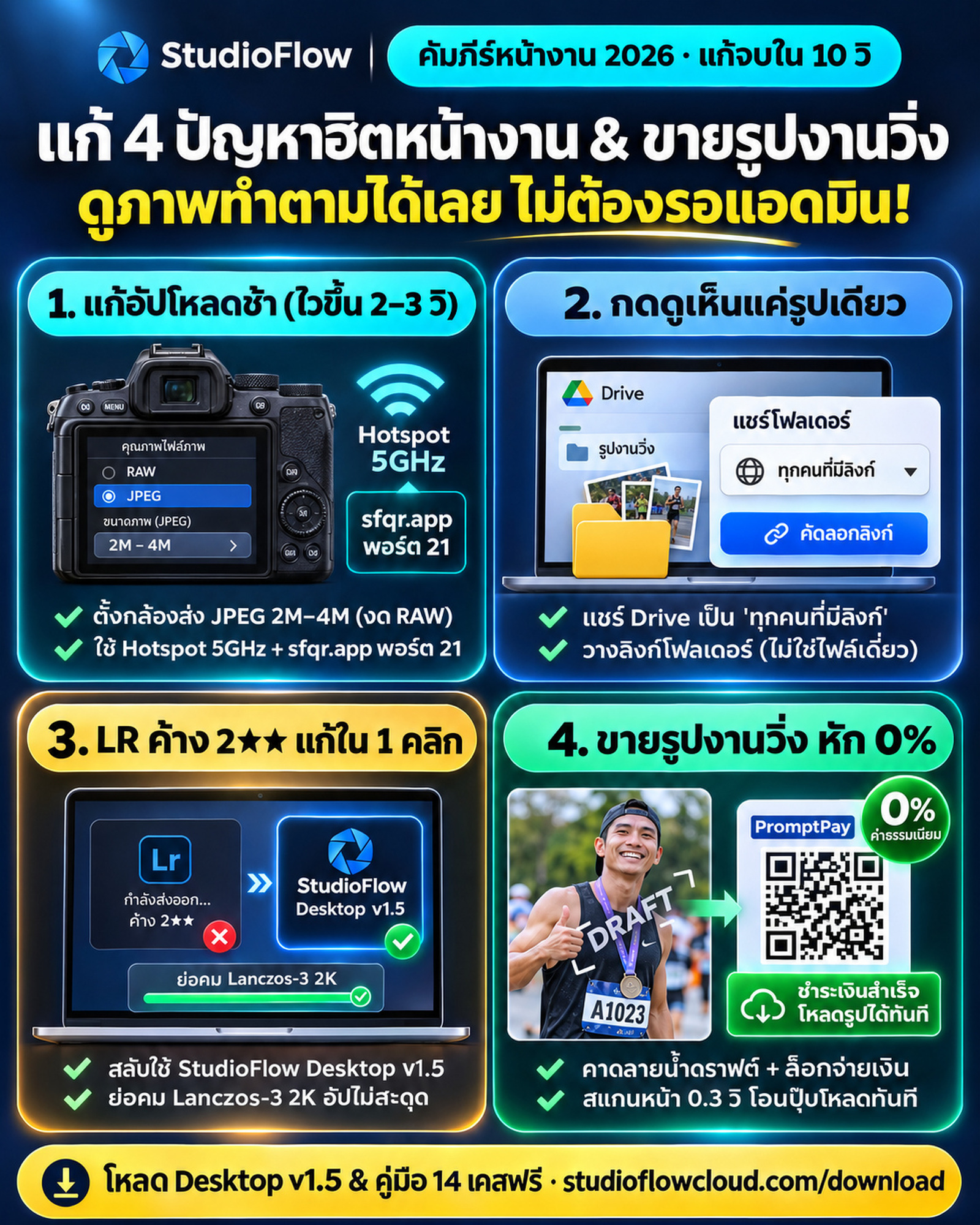
sfqr.app พอร์ต 21 (3) หากใช้คอม แนะนำส่งผ่าน StudioFlow Desktop v1.5.0 ที่ย่อ 2K Lanczos-3 ให้อัตโนมัติครับ⚡ โซเชียล 2048px หรือ 💎 ต้นฉบับ) หากเน็ตหน้างานอับสัญญาณให้แตะปุ่มมุมขวาบนใน LINE เพื่อ "เปิดด้วย Safari / Chrome" จะเซฟลงแอปรูปภาพได้ทันที 100%sfqr.app พอร์ต 21 (หรือ 2125) (3) เปิด Passive Mode (PASV) = ON (4) ปิดโหมดประหยัดพลังงาน Wi-Fi บนมือถือและกล้องgallery.studioflowcloud.com ได้เลย (2) ส่งรูปหน้างานทันทีบน iPad/iPhone: โหลดแอป PhotoSync – transfer photos (โลโก้ลูกศรแดง-ขาว โดย touchbyte GmbH) ตั้ง WebDAV รหัส 8 หลักครั้งเดียว หรือดึงเข้า Photos แล้วกดส่งจากแท็บ 4 บนหน้าเว็บครับrender_failedFile > Plug-in Extras > StudioFlow Live v4.2.3 เช็กไฟสีเขียวและโฟลเดอร์ล็อก (2) กดปุ่ม "กู้คิวส่งรูปค้าง (Retry 2★★)" 1 คลิก (3) แผนสำรองด่วนหน้างาน: เปิดโปรแกรม StudioFlow Desktop Uploader v1.5.0 ชี้เข้าโฟลเดอร์ Export เพื่ออัปต่อทันทีโดยไม่สะดุดครับqr.studioflowcloud.com กดปุ่ม "เชื่อม Google Drive" ระบบจะเก็บไฟล์ถาวรฟรีไม่มีวันหมดอายุบน Drive ของคุณอัตโนมัติ และหลังจบงานสามารถอัปเดตลิงก์โฟลเดอร์แต่งสีเต็มทับลงบน QR เดิมได้ 100%คู่มือระบบหลังบ้าน Booking & Tax OS (ซิงก์ Google Calendar / Android / iPhone + ใบจอง 1 หน้า A4 + 50 ทวิ)
สำหรับสตูดิโอที่ใช้ระบบหลังบ้าน (ซื้อขาดตลอดชีพ ฿1,000 ไม่มีรายเดือน · หรือได้แถมในแพ็กเหมา 3 ระบบ VIP Bundle) ครบจบตั้งแต่รับจองจนปิดภาษี
📅 1. ซิงก์ปฏิทิน Google Calendar / Android / iPhone / Mac
- เข้าแถบ 📅 ปฏิทินคิวงาน แล้วกดปุ่ม "📅 เชื่อมต่อปฏิทิน 1 คลิก" (รองรับทั้ง Google Calendar, ปฏิทินบน Android, iPhone, iPad และ Mac ผ่าน
.ics/webcal) - ข้อมูลที่วิ่งเข้าปฏิทินอัตโนมัติ: ชื่อบ่าวสาว/ลูกค้า, เวลาเริ่ม-เลิก, สถานที่, ยอดคงเหลือหน้างาน, โน้ต Scope งาน และตั้งแจ้งเตือนล่วงหน้า 1 วัน & 3 ชม. อัตโนมัติ
- กดปุ่ม "⬇️ ดาวน์โหลด .ics ทั้งหมด" เพื่อเก็บคิวงานทุกงานไว้ดูออฟไลน์ในมือถือได้ทันทีแม้ไม่มีเน็ต
📄 2. ออกเอกสาร 1 หน้า A4 + ฟอร์มจองออนไลน์ + บัญชีภาษี
- ใบจองคิว / สัญญา / ใบเสร็จ / ใบกำกับภาษี (VAT 7%): ระบบย่อจัดหน้าอัตโนมัติให้จบคมกริบใน 1 หน้า A4 เป๊ะ ไม่ตกไปหน้า 2 พร้อมแนบภาพสลิปมัดจำลงในแผ่นเดียว
- ลิงก์ฟอร์มใบจองออนไลน์ (
?s=...): ส่งลิงก์ให้บ่าวสาวกรอกข้อมูลและเซ็นชื่อบนมือถือ แล้วกดนำเข้าคิวใน 1 คลิก (SFO-SYNC) - คุมทีม & การเงิน: ตารางล็อกคิวกันชน, ก๊อปใบนัดคิวทีมลง LINE ในคลิกเดียว, ปรับชั่วโมง OT / After Party ย้อนหลังได้, คำนวณ หัก ณ ที่จ่าย 50 ทวิ (3%) และสรุปงบกำไรสุทธิรายเดือน (P&L) อัตโนมัติ
คลังคลิปวิดีโอสอนใช้งาน YouTube (ดูจบ 1 นาทีทำตามได้ทันที)
หากไม่ถนัดอ่าน สามารถเปิดดูคลิปสอนสั้นๆ ตามหัวข้อที่ต้องการด้านล่างนี้ได้เลยครับ