 StudioFlow
วิธีต่อสาย USB-C จากกล้องเข้ามือถือ Android ส่งรูปหน้างานทันทีขึ้น QR ใน 1.5 วิ (ไม่ผ่าน LR)
สำหรับช่างภาพสายคล่องตัวที่ไม่อยากพกโน้ตบุ๊กและไม่อยากเปิด Lightroom หน้างาน เพียงเสียบสาย USB-C OTG จากกล้องเข้ามือถือ Android แล้วเปิด Chrome บน qr.studioflowcloud.com รูปจะวิ่งขึ้น QR ให้แขกสแกนรับทันทีครับ
qr.studioflowcloud.com ➔ แขกสแกน QR เซลฟี่หารูปตัวเองใน 0.3 วิ
3 ขั้นตอนต่อสาย USB-C กล้องเข้ามือถือ Android (ทำตามได้ใน 1 นาที)
ขั้นตอนที่ 1: เสียบสาย USB-C OTG จากกล้องเข้ามือถือ Android
ใช้สาย USB-C to USB-C (สายถ่ายโอนข้อมูล Data) ต่อจากพอร์ตกล้องเข้ามือถือ Android โดยตรง แล้วตั้งค่าในเมนูก้องที่หัวข้อ USB Connection ให้เป็นโหมด MTP / Mass Storage หรือ PC Remote
ขั้นตอนที่ 2: ให้รูป JPEG ไหลลงโฟลเดอร์บนมือถือ Android (หรือต่อการ์ด/กล้องตรง)
เลือกวิธีที่ถนัดที่สุดสำหรับรุ่นกล้องของคุณ:
- วิธีที่ A (แนะนำสุด · ผ่านแอปค่ายกล้อง): เปิดแอปฟรีประจำค่าย (Sony Creators' App, Canon Camera Connect, Nikon NX MobileAir) ตั้งค่า Auto Import รูป JPEG ลงโฟลเดอร์ในเครื่อง Android
- วิธีที่ B (ผ่าน PhotoSync WebDAV · ตั้งรหัส 8 หลักครั้งเดียวจบ): ต่อสาย USB-C เข้าแอป PhotoSync บน Android ใส่ Login สตูดิโอสั้น + รหัส 8 หลัก (
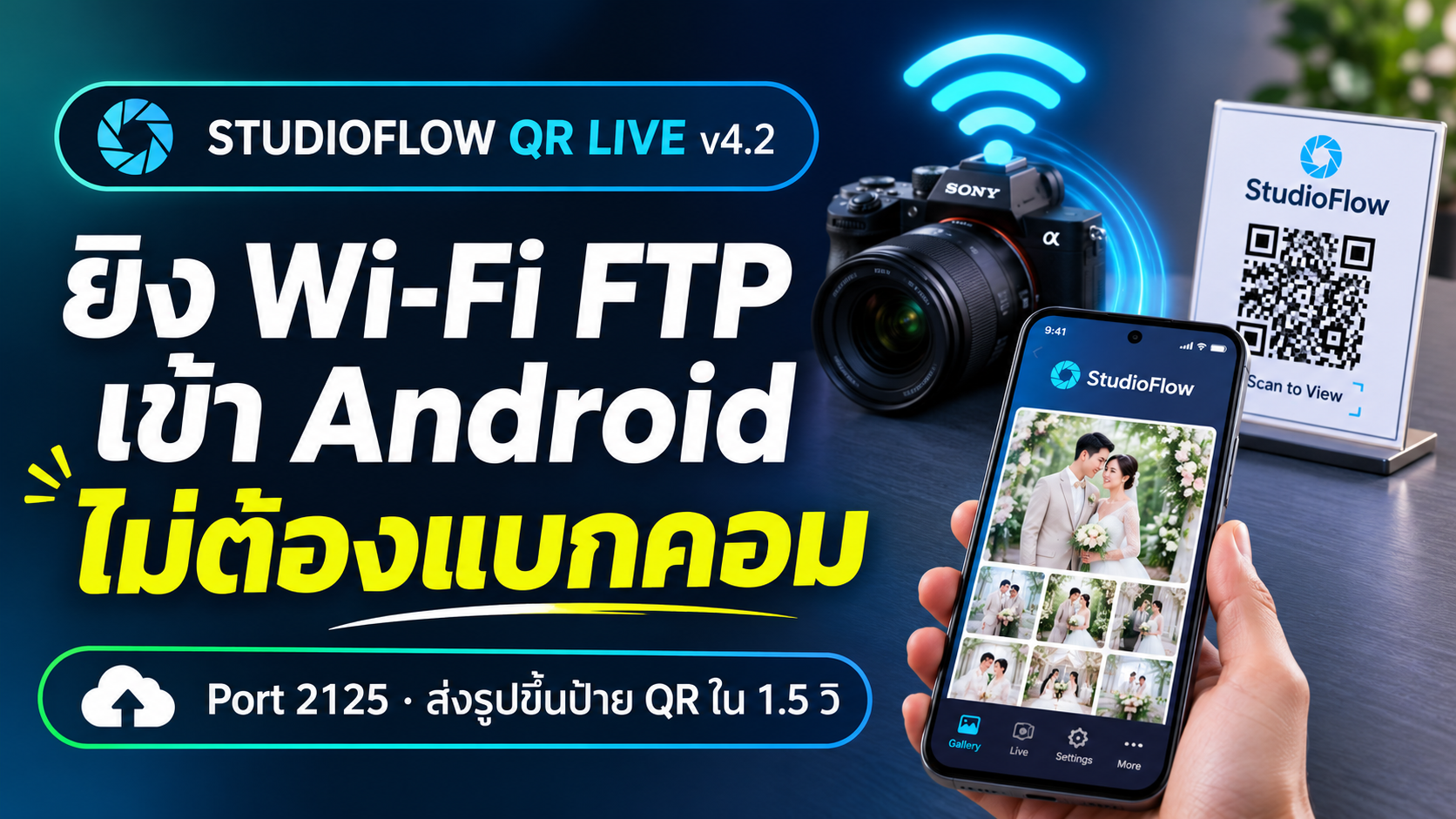
Use SSL = ON · Port 443 · /dav) ครั้งเดียวใช้ยาวทุกงาน - วิธีที่ C (สายไร้สาย Wi-Fi FTP Port 2125): ถ้าไม่อยากมีสายเกะกะ ดูคู่มือ Android Wi-Fi FTP Port 2125 ได้เลยครับ
ขั้นตอนที่ 3: เปิด Chrome เข้า qr.studioflowcloud.com โหมด Mobile Pocket Studio v4.3
เปิดเบราว์เซอร์ Google Chrome บนมือถือเข้าไปที่ https://qr.studioflowcloud.com ระบบจะเปิดโหมด Mobile Pocket Studio ให้อัตโนมัติ กดปุ่ม 🔌 เฝ้าดูโฟลเดอร์สาย USB-C แล้วเลือกโหมด ⚡ ส่งเฉพาะรูปใหม่ที่ถ่ายต่อจากนี้ (ป้องกันรูปเก่าในการ์ดไหลปน!) ระบบจะสร้างห้อง QR หน้างาน สแกนหน้า AI และอัปเดตขึ้นจอโปรเจกเตอร์ (?wall=1) ให้อัตโนมัติทันที และเมื่อเปลี่ยนงานใหม่กดปุ่ม 📡 ให้กล้องส่งเข้างานนี้ ในคลังอัลบั้มได้ใน 1 คลิกครับ
เปรียบเทียบ 2 วิธีใช้มือถือ Android ส่งรูปหน้างานทันที
| หัวข้อเปรียบเทียบ | ต่อสาย USB-C OTG (บทความนี้) | Wi-Fi FTP Port 2125 (ไร้สาย) |
|---|---|---|
| ต้องพกโน้ตบุ๊ก / LR ไหม | ไม่ต้อง (ใช้มือถือ Android เครื่องเดียว) | ไม่ต้อง (ใช้มือถือ Android เครื่องเดียว) |
| กล้องที่รองรับ | ทุกรุ่นที่มีพอร์ต USB (รวม Canon R8/R10) | กล้องที่มีเมนู FTP ในตัว |
| ความเสถียรในโรงแรม | สูงมาก (สายไม่กลัวสัญญาณรบกวน) | เสถียรเมื่อเปิด Hotspot 5 GHz ส่วนตัว |
คำถามที่พบบ่อย (FAQ)
1. ต่อกล้องเข้ามือถือ Android ต้องผ่าน Lightroom ไหม?
ไม่ต้องผ่าน Lightroom เลยครับ สามารถส่งไฟล์ JPEG จากกล้องเข้าเครื่อง Android แล้วให้ Chrome บนเว็บ qr.studioflowcloud.com ดูดขึ้น QR ทันทีครับ
2. แขกในงานต้องโหลดแอปเพิ่มไหม และเซฟรูปใน LINE ติดไฟล์ .ZIP หรือเปล่า?
แขกไม่ต้องโหลดแอปครับ สแกน QR ผ่านกล้องมือถือได้เลย กดถ่ายเซลฟี่ 1 ที AI จะคัดรูปตัวเองให้ใน 0.3 วินาที และกดบันทึกลงมือถือได้ตรงๆ ไม่ติดไฟล์ .ZIP ครับ
3. ทดลองใช้งานก่อนเสียเงินได้ไหม?
ได้ครับ เริ่มสร้างห้องทดลองใช้งานฟรี 0฿ ได้ก่อนที่ qr.studioflowcloud.com ถ้าถูกใจค่อยอัปเกรด PRO ฿99/เดือน (หรือ ฿999/ปี) ครับ
พร้อมลองต่อกล้องเข้า Android ขึ้น QR หน้างานหรือยังครับ?
ทดลองสร้างห้องฟรี 0฿ ไม่ต้องผูกบัตร · อัปเกรด PRO เพียง ฿99/เดือน